
01 · 사업자
연결 기준
연결 명의는 주식회사 젝솔루마 클라우드회계의 등록번호가 아니라, 고객사 사업자등록번호를 기준으로 잡습니다. 고객사 사업자번호가 확인된 뒤 조회 범위를 열 수 있습니다.
홈택스 연동 · 전자세금계산서
조회분과 장부를 같은 화면에
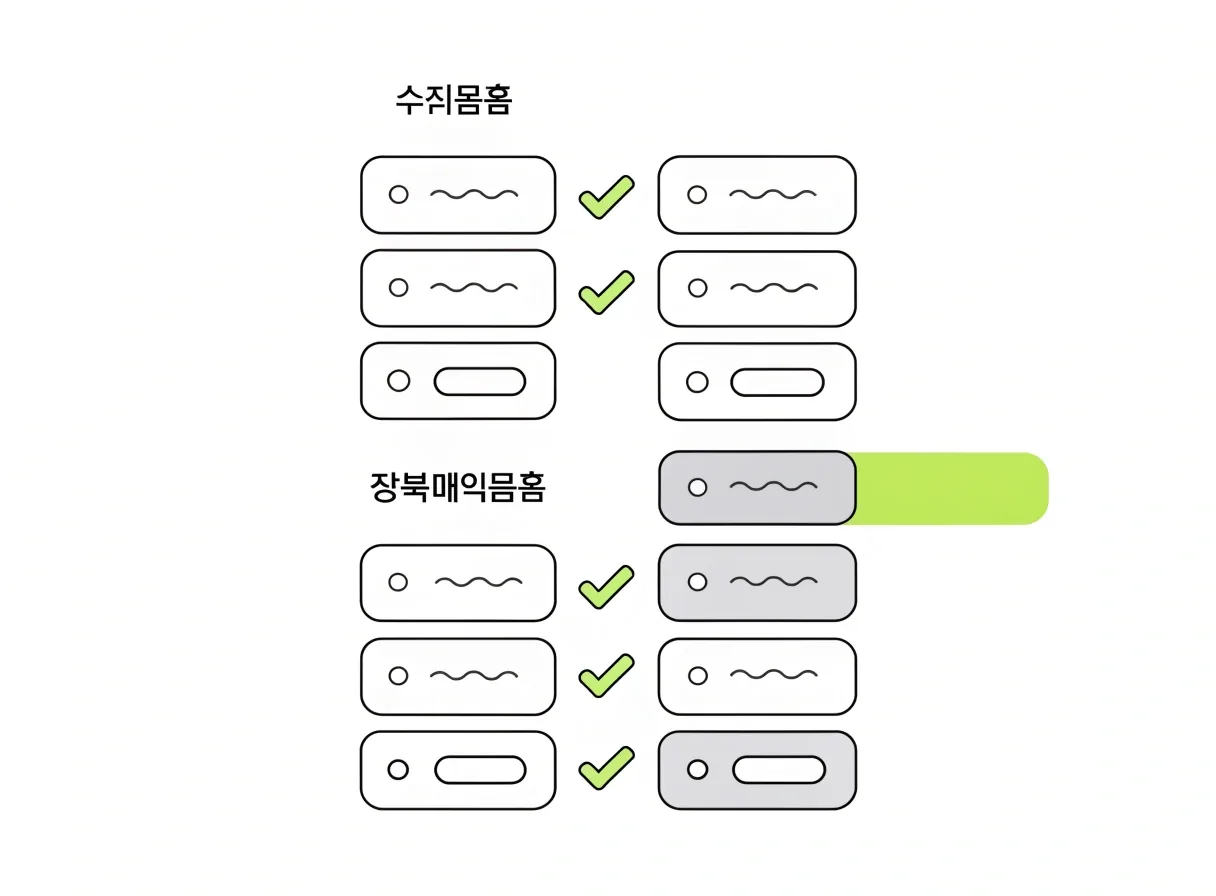
홈택스 연동은 조회와 대조를 줄이는 장치입니다. 국세청에서 조회한 전자세금계산서 수취분과 카드·현금영수증 매입분을 장부의 매입장 옆에 같은 순서로 놓습니다. 발행분은 국세청 전송 체계에 맞춰 정리되고, 상태가 장부에 남습니다.
세무 신고의 정확성과 속도에 곧바로 닿는 지점이라 화면을 단순하게 짰습니다. 조회와 발행, 대조가 한 흐름에서 끝나도록 두었습니다.
조회 → 장부
자료 대조
홈택스 조회분
장부 매입장
준비
홈택스 조회 권한은 고객사 사업자 기준으로 연결합니다. 담당자 한 명이 권한을 맡으면 이후 관리가 단순해집니다.
01 · 사업자
연결 명의는 주식회사 젝솔루마 클라우드회계의 등록번호가 아니라, 고객사 사업자등록번호를 기준으로 잡습니다. 고객사 사업자번호가 확인된 뒤 조회 범위를 열 수 있습니다.
02 · 인증
공동인증서 또는 간편인증 수단을 준비합니다. 조회 전용으로 쓸 인증과 발행용 인증을 나눠두면 권한 회수를 깔끔하게 정리할 수 있습니다.
03 · 권한
조회 권한 범위는 대표자 확인 후 엽니다. 담당자 한 명이 권한 추가·회수를 맡으면 누가 어떤 범위를 보고 있는지 흐려지지 않습니다.
발행 흐름
거래처를 고르고 품목과 세액을 입력하면, 국세청 전자세금계산서 전송 체계로 넘어가기 전에 화면에서 합계를 한 번 더 확인하게 됩니다.
발행 전에 합계와 사업자번호를 확인하는 단계를 강제로 끼워 넣었습니다. 전송 후에는 상태가 장부에 남고, 수정이 필요하면 수정세금계산서 구분을 골라 다시 정리합니다.
1 단계
거래처 사업자등록번호와 상호를 확인한 뒤 품목을 고릅니다.
2 단계
공급가액과 세액을 넣으면 합계가 자동으로 맞춰집니다.
3 단계
합계와 사업자번호를 화면에서 한 번 더 확인합니다.
4 단계
전송 이후 상태가 장부에 남고, 수정 시 수정세금계산서 구분을 지정합니다.
수취분 대조
홈택스 조회분과 장부에 입력된 매입장을 같은 화면에 놓습니다. 금액과 날짜가 맞는 건은 접어 두고, 어긋난 건만 남깁니다. 누락분은 거래처별로 모이기 때문에 담당자는 차이 건만 열어 확인하면 됩니다.
조회 주기가 늦어 수기 입력한 건과 조회분이 겹치면, 중복으로 장부에 들어가지 않도록 표시가 남습니다.
매입매출 · 부가세
전자세금계산서 자동화는 도입 효율을 좌우합니다. 발행, 수취, 신고가 서로 끊기면 같은 일을 두 번 하게 됩니다.
매입매출 관리 화면의 쓰임
월별 매입과 매출 합계를 보고, 거래처별 잔액과 미수금을 확인합니다. 여러 사업장을 운영한다면 사업장별로 나눠 보는 화면을 같은 자리에서 열 수 있고, 분기 신고 전에는 불공제와 면세분을 따로 표시해 신고서 작성 전에 정리가 끝나도록 돕습니다.
부가세 신고와 이어지는 지점
장부에서 신고서 초안을 만들고, 공제 대상과 제외분을 조정합니다. 세무대리인과 같은 자료를 보고 조정하고, 확정 후에는 신고분과 장부를 맞춰 둡니다.
대처
화면이 잠시 멈춰도 다음에 할 일이 분명하면 담당자는 당황하지 않습니다. 세무사무소와 공유할 수 있도록 오류 내역은 날짜와 건별로 남습니다.
보안 · 권한
조회 권한과 발행 권한을 분리하는 것이 기본값입니다. 같은 사람이 두 권한을 함께 쓸 수도 있지만, 그럴 때는 화면에서 그 사실이 드러납니다.
| 역할 | 주 용도 | 발행 |
|---|---|---|
| 대표 계정 | 발행 확정과 권한 개방 | 있음 |
| 담당자 계정 | 조회·입력·대조 | 별도 |
| 외부 세무대리인 | 조회용 계정, 위임 범위 내 | 없음 |
접속 기록은 기간별로 확인할 수 있어, 어느 계정이 언제 조회하고 발행했는지 되짚을 수 있습니다.
세무사무소와 함께
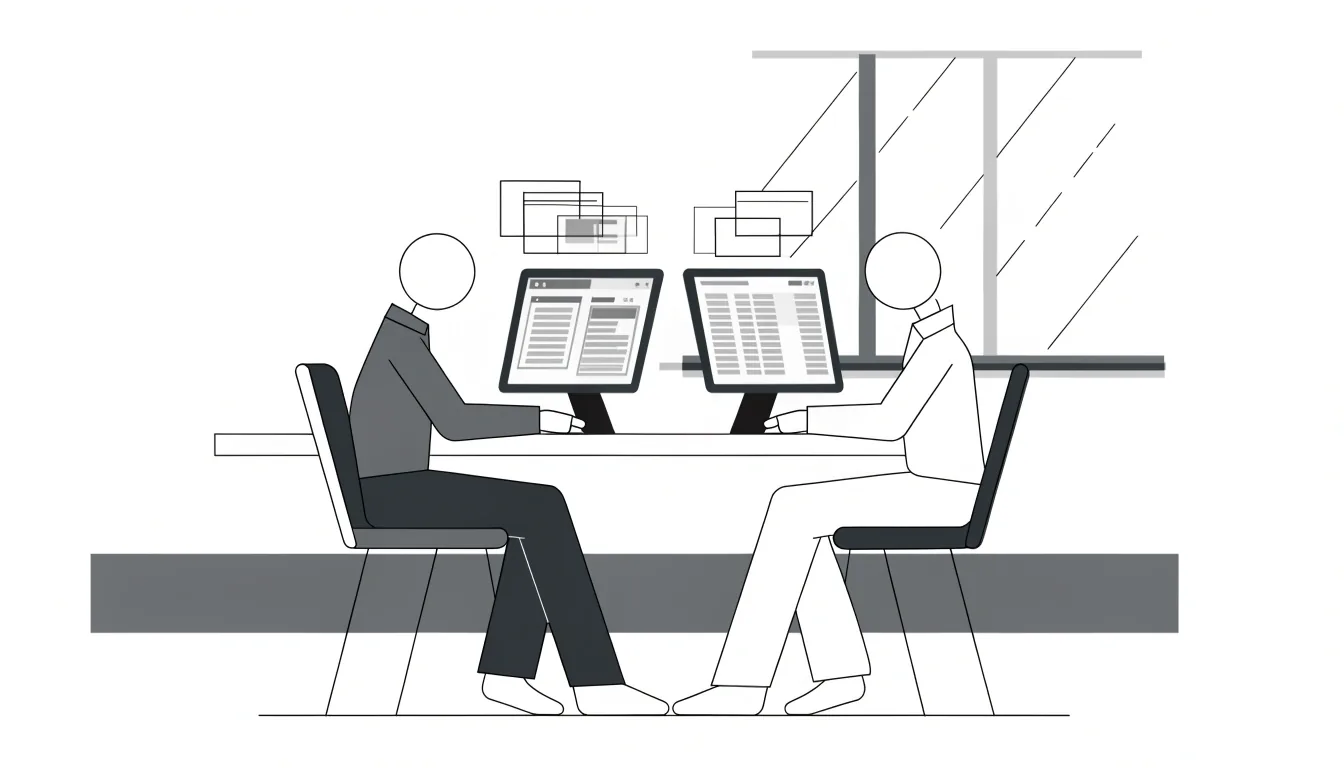
위임 범위를 정하고 전달 화면을 씁니다. 월별 자료 묶음을 기간으로 보내고, 조정 요청은 댓글과 상태로 남깁니다. 신고 후 확정분은 장부에 고정되어, 다음 기간의 대조에서 같은 건이 다시 흔들리지 않습니다.
다음 단계
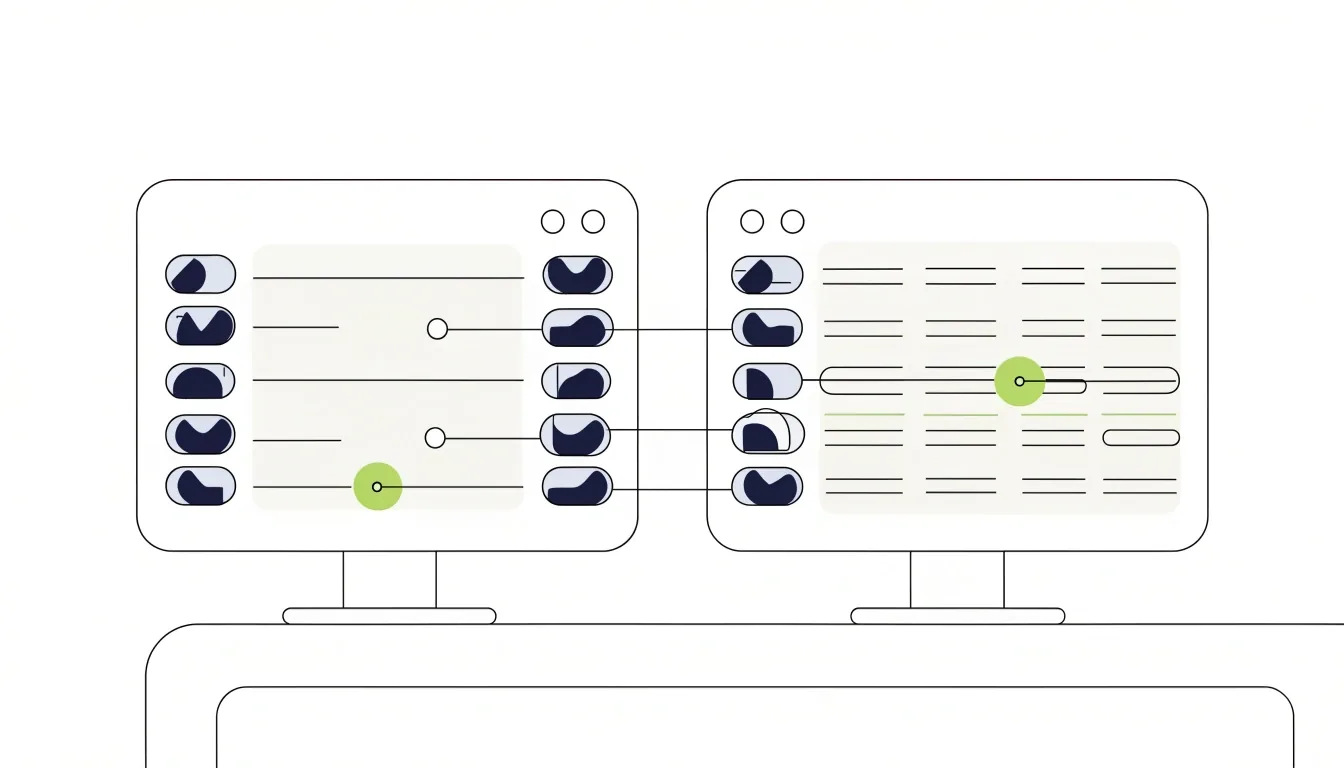
홈택스 조회분과 장부의 매입장을 같은 화면에 두고, 발행분은 국세청 전송 체계에 맞춰 정리하는 한 흐름을 만들면 대조와 신고 준비가 같은 자리에서 끝납니다. 어디부터 손대야 할지 모르겠다면, 지금 쓰는 회계 시스템과 함께 홈택스 연동부터 검토해보는 편이 안전합니다.
문의는 평일 09:00–18:00에 확인합니다. 전화 02-6100-1025 · 이메일 [email protected].